

3 Méthodes pour Mettre à Jour en Masse sur WordPress
L’une des forces de WordPress réside dans sa grande extensibilité. Avec WordPress, vous pouvez gérer un large éventail de fonctionnalités allant des boutiques en ligne aux systèmes de réservation, jusqu’aux immenses multisites. De plus, grâce à sa base de données robuste et à son langage de programmation PHP, effectuer des mises à jour sur un site est relativement simple.
Dans cet article, je vais vous présenter trois manières différentes de faire des mises à jour en masse sur WordPress. Avant de commencer, une petite mise en garde : des erreurs de champs mal alignés ou des conflits de plugins peuvent entraîner des résultats inattendus. Ainsi, pour toute mise à jour à grande échelle, assurez-vous de bien sauvegarder vos données au préalable. Pour les mises à jour de contenu, il est conseillé de réaliser un test sur une dizaine d’articles avant d’appliquer les modifications à l’ensemble du site.
1. Comment Mettre à Jour le Contenu d’un Site WordPress en Masse
Modifications Simples du Contenu Existant
Pour effectuer des modifications simples sur du contenu existant, comme changer en masse l’auteur, le statut ou les taxonomies de plusieurs articles, vous pouvez utiliser la fonctionnalité d’édition en masse intégrée à WordPress.
Depuis la page d’édition des articles ou des pages, cochez les articles ou pages que vous souhaitez modifier et sélectionnez « Modifier ». Vous pourrez alors définir les catégories, les étiquettes, les statuts et d’autres informations pour tous les articles sélectionnés. Une fois terminé, cliquez sur le bouton « Mettre à jour ».
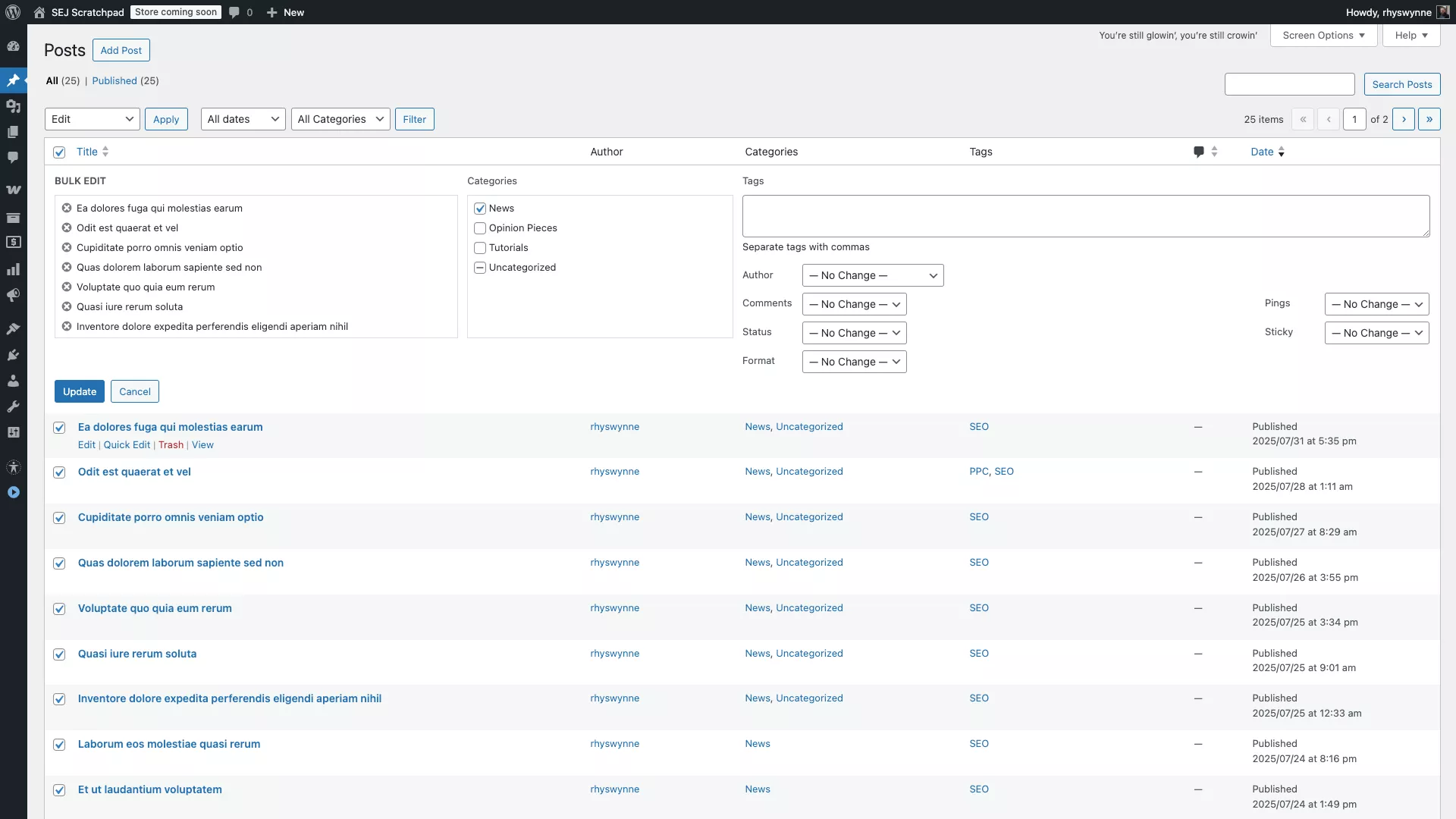 Capture d’écran de WordPress, août 2025
Notez bien : cela remplacera toutes les catégories, mais ajoutera les étiquettes. C’est probablement la méthode la plus courante pour éditer du contenu, que vous connaissez déjà probablement !
Importer et Exporter du Contenu
Pour ajouter du contenu en masse sur un site WordPress, l’importation d’un ensemble d’articles de blog ou d’une liste de produits à partir d’un tableur est une approche courante. Si vous combinez une exportation WordPress avec une importation dans un autre blog, utiliser le plugin par défaut WordPress Importer est recommandé.
Pour déplacer du contenu entre sites WordPress, utilisez le WordPress Importer par défaut, qui lit les fichiers d’exportation WXR (.xml) et peut télécharger et importer des pièces jointes. Dans le cas où vous utilisez WooCommerce, le meilleur choix est d’utiliser l’importateur de produits par défaut de WooCommerce.
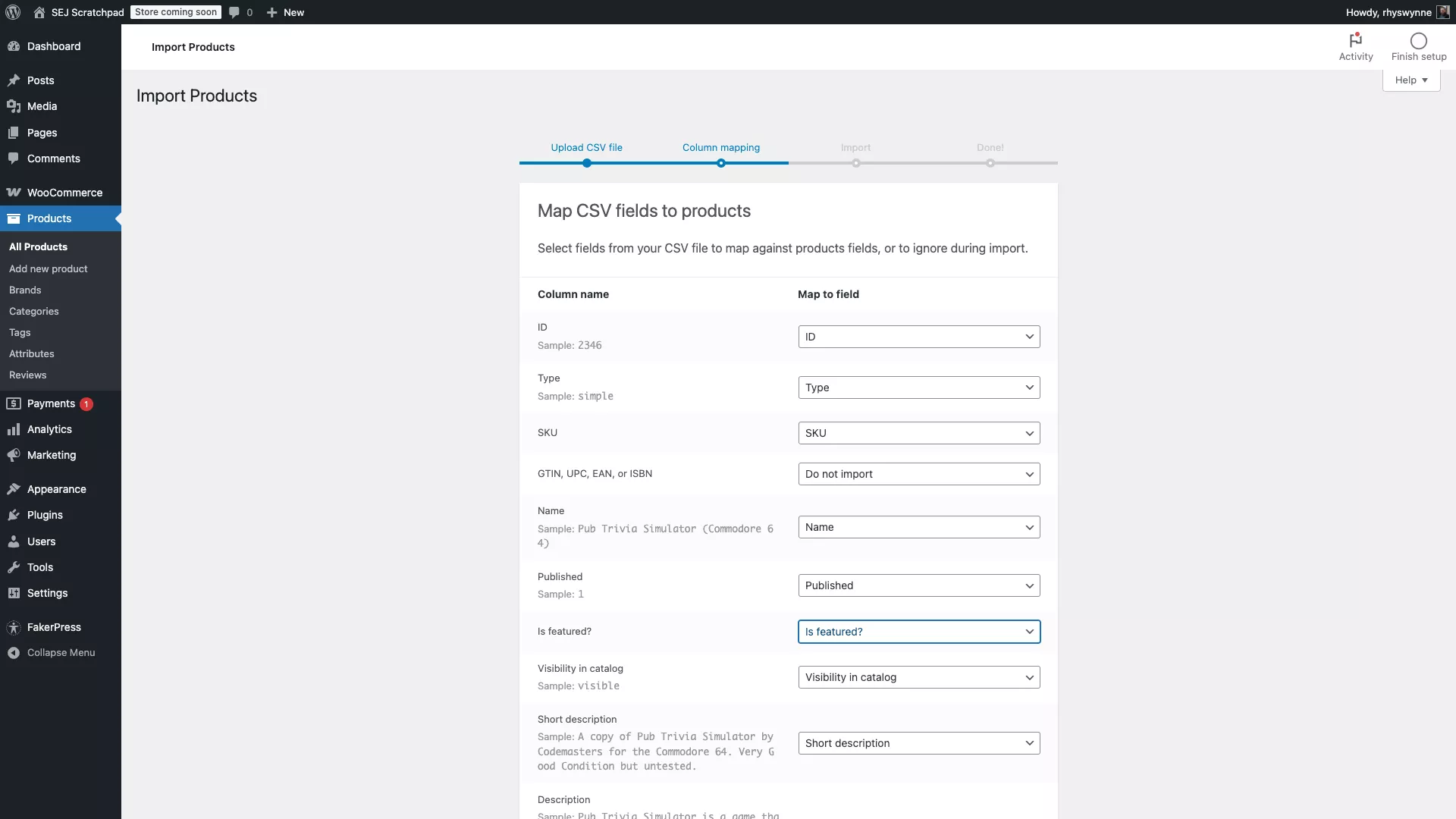 Capture d’écran de WordPress, août 2025
Pour les produits WooCommerce, utilisez l’importateur/exportateur CSV intégré et mappez vos colonnes aux champs produits. Pour les sources non standard comme un CSV ou un flux, un excellent plugin à utiliser est WP All Import.
WP All Import peut mapper des champs à tout type de publication et même exécuter du PHP personnalisé lors de l’importation. Les modules complémentaires couvrent ACF, Yoast, et WooCommerce. Il s’agit d’un plugin freemium, avec une version premium permettant des intégrations avec ACF, Yoast & WooCommerce.
Pour changer des valeurs individuelles dans Excel ou Google Sheets, utilisez WP All Export pour exporter toutes les données des articles, puis WP All Import pour les réimporter.
2. Comment Gérer les Mises à Jour de Plugins en Masse sur WordPress
Derrière chaque site WordPress, il est crucial de s’assurer que tous les plugins sont à jour pour maintenir la sécurité et le bon fonctionnement du site. Heureusement, pour un seul site, il est très facile de réaliser une mise à jour en masse.
Connectez-vous en tant qu’administrateur à votre site WordPress, et sous le tableau de bord, cliquez sur « Mises à jour ». Sur l’écran des mises à jour, vous trouverez une liste de plugins nécessitant une mise à jour. Cochez la case de chaque plugin que vous souhaitez mettre à jour, puis cliquez sur « Mettre à jour les plugins ». Cela mettra tous les plugins à jour.
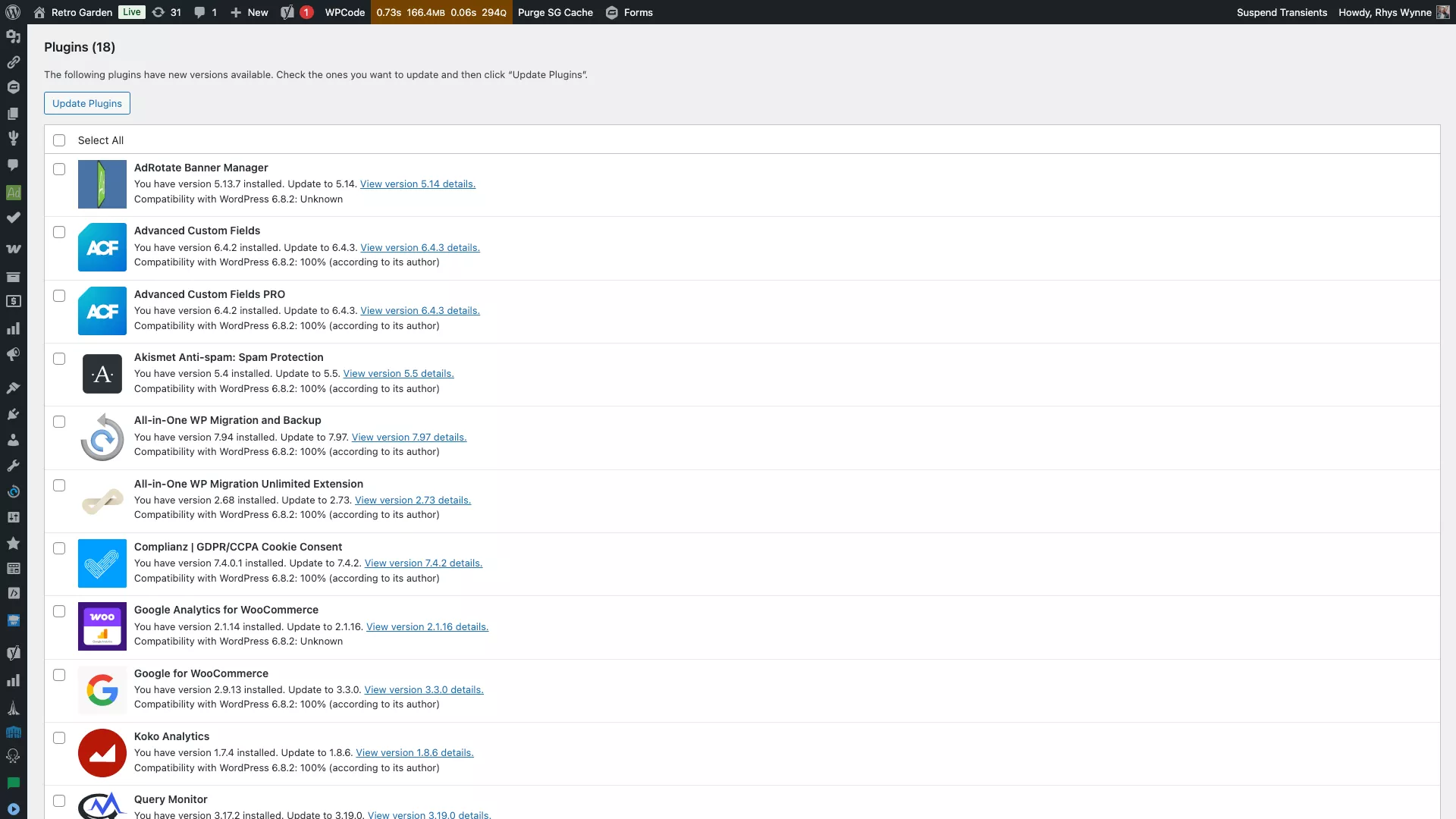 Capture d’écran de WordPress, août 2025
Si jamais le site rencontre des problèmes après une mise à jour, consultez l’article “Comment Résoudre un Conflit de Plugin”. Vous pouvez également essayer quelques techniques pour effectuer des mises à jour en masse avec succès :
- Mettre à jour par petits lots (par fonctionnalité ou par lettre).
- Sauvegarder et tester sur un environnement de staging avant la mise en production.
- Utiliser un tableau de bord de maintenance comme ManageWP pour exécuter des mises à jour sécurisées.
- Utiliser l’Interface en Ligne de Commande WordPress (WP-CLI) pour prévisualiser ou mettre à jour les plugins.
3. Comment Gérer les Mises à Jour de Plugins en Masse sur Plusieurs Sites WordPress
Si vous gérez plusieurs sites WordPress, les mises à jour des plugins peuvent devenir chronophages. Heureusement, j’ai abordé ce sujet dans un article précédent, “Comment Gérer Plusieurs Sites Web sur WordPress”. Des services de tableaux de bord de maintenance WordPress permettent de mettre à jour plusieurs sites depuis un seul endroit.
Parmi les plateformes populaires, ManageWP vous permet de voir un tableau de bord avec le nombre de mises à jour de plugins nécessaires sur plusieurs sites. Il suffit de cliquer sur “Mettre à jour tout” pour actualiser tous les plugins sur toutes les installations. Vous pouvez également filtrer par sites et sévérité des mises à jour.
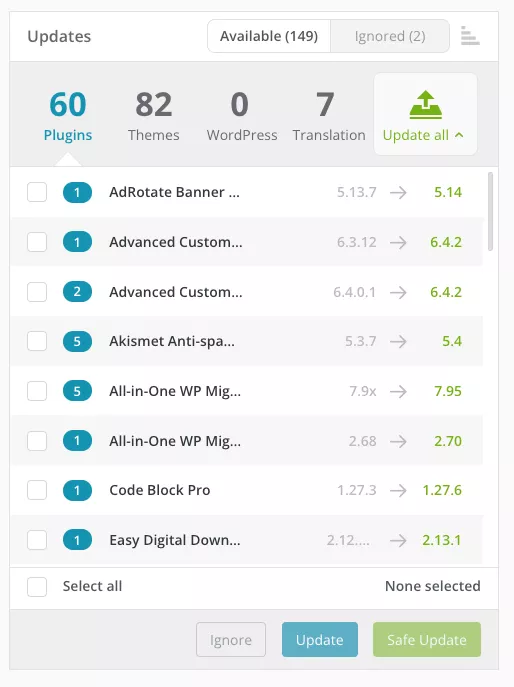 Capture d’écran de WordPress, août 2025.
En résumé, WordPress propose de nombreuses solutions pour gérer des mises à jour en masse, que ce soit pour ajuster du contenu, importer des produits ou maintenir les plugins à jour. Avec un peu de préparation, vous pouvez économiser des heures de travail manuel et maintenir vos sites en bon état de marche.

